Pages - Menu

Thursday, July 26, 2012

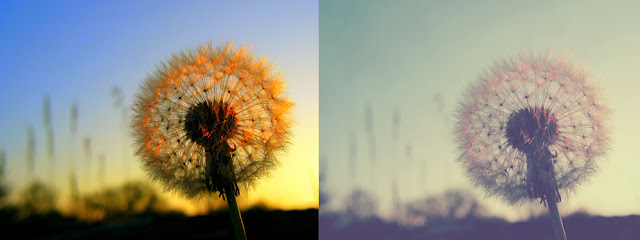
Tutorial: Vintage Pastel Effect Photoshop


Kalau di post sebelumnya saya membahas tentang tutorial membuat effect foto "lomo" seperti di Instagram, kali ini saya akan share tutorial tentang Vintage Effect menggunakan Photoshop. Vintage Effect banyak dijumpai pada foto-foto yang terdapat di Tumblr. Kebanyakan dari mereka berupa foto sederhana yang dapat menciptakan suasana tertentu hanya dengan bermain dengan warna-warna pastel. Mungkin effect jenis ini terdapat juga pada Instagram (saya kurang gahol belakangan ini, jadi nggak update tentang Instagram). Jadi jangan khawatir bagi yang tidak punya Instagram, mari kita lakukan manual dengan Photoshop. Sedikit lebih rumit dan makan waktu (karena di Instagram hanya butuh sekali touch), tapi daripada nggak gahol? Yang penting GAYA.

Mari mulai:

Langkah 1: File > Open. Buka file foto yang akan anda edit.

Langkah 2: Di tab "Layers", klik kanan pada layer "Background". Pilih Duplicate Layer.


Langkah 3: Pada layer "Background copy", pilih Filter > Sharpen > Sharpen. Setelah itu pilih Filter > Render > Clouds. Opacity: 25%.


Langkah 4: Pilih Layer > New Fill Layer > Solid Color. Pilih warna biru "2e1e7e". Pada layer "Color Fill 1", pilih Exclusion mode. Opacity: 100%.


Langkah 5: Tekan Shift dan klik ketiga layer seperti di gambar, klik kanan pada salah satu layer, pilih Merge Layers untuk menggabungkan ketiga layer tersebut menjadi satu.


Langkah 6: Pilih Image > Adjustments > Curves. Pilih Channel: Red. Atur Output and Input seperti pada gambar. Setelah itu, lakukan hal yang sama pada Channel: Green, dan Channel: Blue.


Langkah 7: Pilih Image > Adjustments > Photo Filter. Pilih Color dengan warna "080808". Density 50%.

Langkah 8: Atur Brightness/ Contrast sesuai dengan selera anda. Anda juga dapat menggunakan menu Image > Adjustments > Exposure.

Langkah 9: Anda dapat menambahkan area gelap pada sudut-sudut foto. Pilih Filter > Lens Correction. Pada tab Costum, atur Vignette Amount sesuai selera.

Result:


Tuesday, May 15, 2012

Inspiring Motivating Website: Donghaeng "Walk With Him"


DONGHAENG

 A little phrases from Kiro, who made a Cartoon Site "Donghaeng" with flash video that blessed so many people who visited it, include me. I saw my friend's display picture on Blackberry Messenger which is a print screen of Donghaeng Flash Video. And that was so touched. He told me that he got it from Donghaeng site. I visited the site, watched the videos, and slightly my tears start come out. It is really revealed about how God is never sleep, never leave, and loves us more than anyone else will ever do. 

These are some of Donghaeng's Flash Videos. 
Click on the link below the picture to watch. Or you can click right on the link and choose "Save Link As" to download it.
  
I Love You 

Waiting
Duty

Footprint

Leave

Priority

Flesh & Blood
May you be blessed with the things I share here. Find the blessing on yourself and give the blessing you have to others. They need to see, they need to hear, they need to know. It's our job to spread the love of God.
God bless you my friends.

Sunday, May 6, 2012

The Blessing

It’s Time to Use Our Words to Declare Good Things

Did you know that what you say about yourself has greater impact on you than anything anybody else says about you? Many people are overly critical of themselves, saying, “I’m so clumsy. I can’t do anything right.” “I’m so overweight. I’ll never get back into shape.” “I never get any good breaks.”

They may not realize it, but they are cursing their future. Those words sink into their minds. Before long, they develop a defeated mentality, low self-esteem and diminished confidence. Worse yet, those negative mindsets can interfere with God’s plan for their lives.

One of the best ways to break free from such strongholds is simply by speaking words of victory. Every day, look in the mirror and declare, “God’s word says I am strong. God is fighting my battles for me. I’m excited about my future.”

Maybe you are lonely because you don’t have a lot of friends. Instead of complaining, start declaring, “God is bringing great people into my life. I know He loves me, so I can risk loving others.”
Speak blessings over your life, and as you do, you’ll go out with more confidence, you’ll be more congenial and, in turn, you will attract new friends.

When discouragement comes, instead of sitting back and accepting it, say, “No, I’m a victor and not a victim. I may have been defeated before, but the past is the past. This is a new day.”
It’s not enough just to think it; you need to hear it, because what we constantly hear ourselves saying we will eventually believe.

Some people live in a perpetual state of financial crisis. They can’t seem to pay their bills, always living “under their circumstances” and constantly speaking defeat.
If you are struggling financially, remind yourself repeatedly, “I am the head and I am not the tail. I will lend and I will not borrow. Everything I touch will prosper and succeed.”

“Oh, come on, I can’t say that,” you may be thinking. “None of that is true in my life.”
Yes, it is true! That is what faith is all about. The world says you need to see it to believe it, but God says you must believe and then you’ll see it. You must speak it by faith.

Make a list of your goals, your dreams, the areas where you want to see change. Confirm your desires by Scripture, and then every day before you leave the house, speak those blessings aloud. Something supernatural happens when you speak those words aloud.

Maybe you struggle with condemnation because of past mistakes. Each day, boldly declare, “I am the righteousness of God in Christ Jesus. God is pleased with me. He is on my side.” If you say something like that on a consistent basis, guilt and condemnation won’t hang around.

It’s time to use our words to declare good things! Speak blessings over your life and your family. 

I HAVE THE FAVOR OF GOD
I AM STRONG & HEALTHY
I AM ABLE TO DO WHAT I NEED TO DO.

When I was sick and fighting with the death, I prayed, “I will live and not die. God is restoring health unto me. With long life He satisfies me.”
Even though doctor said that most of people who suffer this disease end up with die, I refused to see myself as defeated and dying. Instead, I growing stronger, living a long, healthy, happy life. My words caused my faith to rise and filled me with hope.

You can do the same thing. Find the Scriptures that apply to your situation and then declare them. This is especially important in areas in which you continually struggle. Do not let another critical word come out of your mouth about yourself. Instead, take a few minutes every day to bless your life, to declare the victory.

Understand, it’s not enough to avoid saying anything negative, you must go on the offensive and start making positive declarations over your life. Remember, your own words will have more impact on your future than anything anybody else says about you.

Friend, if you’ll do your part and speak words of victory, God will pour out His favor in exciting, fresh ways in your life, and you will live the abundant life He has in store for you.

Giving The Blessing

Speak to Them
A blessing is not a blessing until it is spoken. People need to hear you say: "I love you, I’m proud of you. You can do it!"

Encourage Them
The word bless actually means to bow your knee before someone. Bowing before someone is a graphic example of attaching value to that person. When you value people, you find out their like and dislikes. You laugh with them and cry with them. You invest your time.

Praise Them
Encourage them to be all they can be in life. Help them reach that potential by praising all the potentials they have and enlarging their vision of a God who always does things in abundance. Find out their dreams and dream with them.

Remind them of what the apostle Paul said in 1 Corinthians 2:9: “No eye has seen, no ear has heard, no mind has conceived what God has prepared for those who love Him.” Use your words to change people’s future. Give them a blessing.

Saturday, May 5, 2012

My Girlfriends

Some pictures of me and my girlfriends. Mereka semua cantik-cantik, yah beda tipis aja sih sama aku. Kalo mereka cantik, aku itu CUTE. Banyak yang bilang kalo cewe cantik biasanya otaknya kopong, cuma modal tampang, nggak bisa apa-apa. Eits, siapa bilang? Buktinya aku. Cantik, cute, menawan, gahol, tapi labil. Contohnya perempuan-perempuan hebat ini. Mereka adalah Shoshanah Serly, Jessica Yamada, dan Elissa Yamada. Selain cantiknya yang di ambang batas kewajarann (lebay dikit), mereka juga cerdas dan merupakan sosok wanita-wanita tangguh (kalo kata Raditya Dika: "naik elang".)


Shoshanah Serly
(@shoshanahserly)

 Shoshanah Serly atau biasa dipanggil Serly, dia adalah seorang make up artist. Serly pernah sekolah di Martha Tilaar dan aku banyak banget belajar make up dari dia. Aku itu buta banget soal make up, dan Serly lah yang pertama kali ajarin aku tentang make up mulai dari basic, alat-alatnya, sampai skin care. Bagi yang suka make up ala Korea, dia ini jagonya. Banyak yang ngira Serly itu orang Korea karena facenya yang memang Korean look banget. Tapi yang aku salut, dia itu tetap bangga sama kampung halamannya Lubuklinggau biarpun banyak orang yang bilang dia dari Korea. Dan kepribadiannya yang waw, Serly itu bukan cuma cantik luarnya aja, tapi bener-bener punya hati yang bisa dibilang she is like an angel. Tulus, setia, suka kasih aku nasehat dan masukan.

Some pictures of Serly:


Jessica Yamada
(@jessyamada)
Jessica Yamada atau biasa dipanggil Jess. Kesan pertama aku liat Jess, cantik pastinya. Banyak yang bilang kalau dia itu sombong dan jutek. Kalau kesan pertama mungkin iya. Tapi begitu aku kenal dia, ternyata nggak seperti yang orang bilang. Jess itu ramah banget, periang, dan baik bangetttt. Dia selalu nolong aku kalo ada sesuatu yang aku nggak ngerti. Kebiasaan Jess kalo lagi kaget ato cengok tu kocak banget mukanya hahaha. Jess itu kebalikan aku, kalo aku makan kek bapaknya babi, kalo dia makan kek anak babi, dikitttt banget. Selalu nasinya dikasihin ke aku. Jess itu herbivora, kalo aku omnivora. Jess itu smart, aku kalo liat dia itu kayak liat wanita karir yang bisa menghandle segala masalah. Pikiran-pikiran Jess itu selalu kreatif, banyak hal-hal yang terpikir sama dia yang nggak terpikir sama orang lain. Salah satu contohnya bisa dilihat di video Youtube Jess & Elle. Di sana kita bisa melihat sisi-sisi kreatif mereka. Joget mangggg..
Some pictures of Jess:
 

Elissa Yamada
(@elleyamada)
Elissa Yamada atau biasa dipanggil Elle. Bagi yang masih bingung bedain Jess sama Elle, sekarang Jess udah potong rambut jadi pendek jadi gampang bedainnya. Elle yang rambut panjang, Jess yang rambut pendek. Banyak yang mengira kalau Elle itu kakaknya dan Jess adiknya. Mungkin karena Elle pembawaannya lebih dewasa dan cool. Kalo Jess lebih cheerful dan rambutnya lebih pendek (apa hubungannya). Pokoknya Jess itu kakaknya, Elle itu adiknya. Elle itu keibuan, anggun, dia juga banyak kasih masukan buat aku, baikkk banget. Kalo dia lagi ngobrol sama Jess, entah kenapa suka ketawa liatnya lucu. Kebiasaan Elle itu dimana-mana bobok. Nyentuh kursi bentar langsung tidur. Elle & Jess punya online shop namanya Gowigasa (http://gowigasa.com). Dari mereka aku banyak belajar bagaimana untuk jadi cewe yang tough.

Some pictures of Elle:


Banyak yang aku dapat setelah kenal dengan mereka. Mereka bukan hanya cantik di luar, tapi hati mereka pun cantik, itu yang aku salut. Mungkin banyak orang yang hanya menilai dari luar saja, ngefans karena mereka cantik. Aku pun awalnya ngefans sama Serly, Elle, dan Jess karena mereka memang cantik. Tapi setelah mengenal mereka lebih jauh, sekarang jadi ngefans sama mereka secara keseluruhan. Pintar, cantik, dan punya inner beauty yang cantik juga.

"I can say that I'm really lucky to know them.."

Tuesday, May 1, 2012

Tutorial: Face Surgery With Photoshop

Bagi yang mau jadi cantik/ ganteng tanpa oprasi plastik, mari oprasi wajah anda dengan Photoshop. Tentunya anda hanya akan terlihat cantik di foto, saya ga ikutan kalo nanti ada yang bilang "Wah, lo cantik di foto doank. Aslinya parah!" (itu di luar tanggung jawab saya). Karena saya sharing tutorial ini hanya untuk fun. Ada sedikit pro dan kontra tentang penggunaan Photoshop untuk kepentingan yang satu ini. Ada yang bilang bahwa ini sama saja dengan oprasi plastik yang melanggar hukum Tuhan bahwa manusia tidak boleh merubah apa yang sudah diberikan Tuhan (tidak bersyukur). Tapi sekali lagi saya tegaskan, this is just for fun. Kita tidak benar-benar merubah wajah, hanya ingin sekedar ingin tau bagaimana wajah anda kalo jadi cakepan dikit. Tentunya dengan tetap mensyukuri apa yang sudah Tuhan berikan, syukuri wajah anda. Karena pada akhirnya hati anda lah yang akan dilihat, bukan penampilan luar lagi :)

Let's start:

Langkah 1: Buka file gambar yang akan diedit.


Langkah 2: Pilih Filter > Liquify. Perhatikan Brush Size. Sesuaikan size brush dengan objek. Semakin besar ukuran brush, semakin luas wilayah objek yang akan teredit.

Langkah 3: Klik Forward Warp Tool pada pilihan tools sebelah kiri. Geser bagian rahang pipi sesuai selera anda. Lakukan pada semua bagian wajah yang ingin anda edit.


Langkah 4: Klik Pucker Tool untuk mengecilkan bagian bibir dengan cara mengklik-an pada objek secara perlahan. Dapat dikombinasikan antara Forward Warp Tool dengan Pucker Tool untuk mendapatkan hasil yang diinginkan.


Langkah 5: Klik Bloat Tool untuk membesarkan mata. Klik-an pada bola mata secara perlahan.

Langkah 6: Surgery selesai. Untuk finishing, tinggal atur tone warna jika ingin terlihat lebih ulzzang. Done!


Penting untuk diingat, pastikan hasil editan anda tetap terlihat natural dan bukan terlihat seperti "boneka barbie wannabe" karena itu akan terlihat sangat aneh. Orang akan tau kalau itu adalah hasil editan. Jangan membuat dagu menjadi sangat runcing, bibir menjadi sangat tipis, mata terlihat sangat belo, dan rahang menjadi terlalu kecil. Keep it normal and natural. 
Happy trying.

Sunday, April 29, 2012

Tutorial: Lomo Tone Like Instagram

Lomography
Sudah pernah dengar istilah ini? Kalau sudah, berarti anda sudah termasuk di area "gahol". Selamat! Karena dewasa ini trend Lomo sedang menjamur di dunia fotografi anak muda "gahol" seperti saya berkat adanya Instagram aplikasi edit foto untuk iPhone dan Android. Mungkin banyak yang berpikir kalau Lomo itu adalah teknik foto yang dikuning-kuningin + dihijau-hijauin + dibiru-biruin + dicoklat-coklatin (seperti foto "tempoe doeloe") seperti yang terlihat pada Instagram. Tapi hey! Itu tidak benar! Tapi ya bener juga sih. Karena pada kenyataannya foto seperti itulah yang dihasilkan oleh Instagram. Namun sebenarnya bukan itu arti dari Lomography. Jadi apa sebenarnya Lomography itu?!!! (tenang.. tenang..). Mari kita bahas:

Lomography adalah sebuah bagian dari fotografi, fotografi menggunakan sebuah kamera khusus yang disebut dengan kamera lomo. Lomo adalah singkatan dari Leningradskoye Optiko Mechanichesckoye Obyedinenie (Leningrad Optical Mechanical Amalgamation) merupakan sebuah pabrik lensa yang berada di St. Petersburg, Rusia yang memproduksi lensa untuk alat-alat kesehatan (seperti untuk lensa mikroskop), alat-alat persenjataan, dan lensa kamera. Meski lahir di Rusia, perkembangan kamera lomo jauh lebih pesat di Austria. Di Austria perkembangan lomografi sangatlah pesat karena lomografi merupakan suatu trademark komersil untuk produk-produk yang berkaitan dengan fotografi yaitu Lomographische ag. Lomografi dapat kita sebut dengan seni kreasi murni karena kita dapat memotret suatu obyek dengan kamera manual yang apa adanya. Meskipun alat ini masih tergolong berteknologi sederhana, namun kita dapat menghasilkan foto yang unik dan berbeda dari foto pada umumnya.

Teknik Lomography
Lomography adalah sebuah fenomena dalam fotografi. lomografi menabrak segala aturan yang ada, meninggalkan aturan-aturan baku dalam fotografi. lLmografi memiliki banyak jenis kamera, tapi semuanya memiliki konsep yang sama, jangan pedulikan aturan. Sementara dalam fotografi konvensional, banyak aturan-aturan baku yang harus dipatuhi, seperti speed, shutter, dll. Lomo itu bebas kita dituntut untuk memotret dengan fun. Berbeda dengan kamera biasa seperti SLR yang membutuhkan teknik-teknik tertentu, lomo tekniknya itu bebas. Hasilnya sangat subyektif. Apa pun hasilnya, itulah lomo. Orang tertarik ikut lomo karena tidak ada keterbatasan. Kita kadang bisa membidik lewat viewfinder atau bisa bagaimana saja karena tidak ada batasan yang mengikat. Untuk sementara tinggalkan sejenak teori-teori fotografi dan mari kita mencoba menggunakan lomografi. Hasil yang didapat juga tak pernah bisa diduga. Inilah bukti kamera bisa bekerja dengan cara yang berbeda. Inilah pemberontakan terhadap teknologi tinggi dan high definiton dalam fotografi.fotografi memang dapat menghasilkan foto yang bagus,sementara lomografi menghasilkan gambar yang unik.

Contoh Kamera Lomo


Lomo Underwater

Instagram Style Lomo Tone with Photoshop Tutorial
Setelah mengetahui sedikit banyak tentang Lomography, terlepas dari mengikuti aturan Lomo yang benar atau tidak, saya akan share sedikit tentang cara mengedit foto anda agar terlihat seperti Instagram tanpa menggunakan Instagram (in case anda ingin terlihat gahol seperti saya tapi ga punya iPhone atau Android). Tak perlu minder, saya memberikan tutorial ini karena saya bernasib sama dengan anda. Jadi saya berusaha mencari cara untuk mengatasinya, Photoshop akan menolong kita untuk tetap eksis di dunia pergaholan.
Mari mulai:

Langkah 1: Buka file gambar untuk di edit. Ini adalah foto puppy tetangga saya (PENTING).

  
Langkah 2: Pilih Window > Channels. Pilih Red Channel.

Langkah 3: Setelah Red Channel di klik, gunakan Brightness/ Contrast tool untuk mendapatkan warna yang diinginkan. Semakin tinggi Contrast, semakin kuat effect gambar yang dihasilkan.


Langkah 4: Ulangi langkah 3 untuk Green dan Blue Channel.

Langkah 5: Pilih RGB Channel untuk dapatkan hasil Lomo.

Langkah 6: Pilih Filter > Distort > Lens Correction. Di tab Costum, ubah setting Vignette untuk membentuk kawasan gelap di setiap sudut.


Langkah 7: Bermainlah dengan warna untuk mendapatkan warna sesuai keinginan. Pilih Image > Adjustment > Photo Filter. Atau Image > Adjustment > Color Balance.

Langkah 8: Klik kanan pada layer foto, pilih Blending Options > Stroke. Berikan frame hitam. Finish!