Pages - Menu

Showing posts with label Photoshop. Show all posts

Monday, December 3, 2012

Tutorial: Drawing Vector of Yourself Using Photoshop


Apa itu vector? Vector adalah salah satu dari jenis gambar grafis yang diolah di komputer. Yaitu objek gambar yang dibentuk melalui kombinasi titik-titik dan garis dengan menggunakan definisi matematis. Dimensi gambar vektor biasanya dapat diubah tanpa mengurangi kualitas gambarnya sendiri. Hal ini yang menjadikannya ideal dalam pembuatan logo perusahaan, peta/denah, atau objek-objek lain yang seringkali membutuhkan perubahan skala/dimensi.

Jenis lainnya adalah bitmap. Seperti namanya, gambar bitmap adalah kumpulan bit yang membentuk sebuah gambar. Gambar tersebut memiliki kandungan satuan-satuan titik (pixels) yang memiliki warnanya masing-masing (disebut dengan bits, unit terkecil dari informasi pada komputer).
Semakin banyak jumlah pixel yang ada pada sebuah gambar, maka semakin halus dan realistik gambar tersebut.

Vector menampilkan gambar berdasarkan perhitungan titik koordinat secara geometris. Vector sendiri mungkin akan terlihat kaku bila dibandingkan dengan gambar bitmap, tetapi kualitasnya tidak berdasarkan terhadap resolusi. Untuk masalah pencetakan dengan ukuran berapaun tidaklah menjadi masalah karena gambar jenis ini tidak akan pecah atau kehilangan detail ketajaman gambar.

Membuat gambar vector biasanya dilakukan dengan menggunakan Adobe Illustrator, tapi di sini saya akan membahas tentang membuat gambar vector dengan menggunakan Adobe Photoshop. Mengapa? Gampangnya, karena Adobe Illustrator biasa digunakan oleh professional dan caranya sedikit lebih rumit, sedangkan saya di sini hanya sekedar untuk "fun" haha. Jadi nggak perlu yang CETAR! bangetzzz. Kualitas gambar vector dengan menggunakan Photoshop akan berbeda dengan menggunakan Illustrator (lower resolution) karena gambar yang dihasilkan akan menjadi kualitas gambar bitmap. Jadi tutorial ini saya tujukan bagi pemula, dengan menggunakan cara-cara yang lebih simple.

Ada 2 cara untuk membuat gambar vector. Cara simple (automatic) atau cara manual (menggambar). Cara simple hanya dengan menggunakan menu-menu pada Illustrator/ Photoshop yang membuat warna akan terbentuk dengan sendirinya dan mengedit dengan sedikit efek-efek blur atau brush (hasilnya belum tentu sesuai keinginan). Dan cara kedua adalah dengan menggambar sendiri dengan menghubungkan titik-titik. Yang akan saya bahas adalah bagaimana menggambar secara manual.


Mari mulai:

Langkah 1: Buka foto yang akan divector.

Langkah 2: Pilih menu Pen Tool.


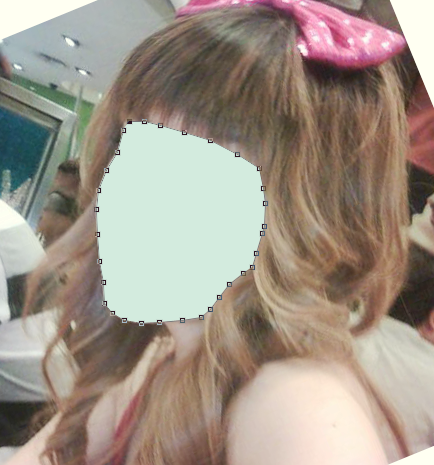
Langkah 3: Klik pointer pada titik awal dimana anda akan memulai menggambar pada foto. Ikuti arah garis wajah dengan mengklik setiap garis wajah sampai kembali ke titik semula, seperti gambar di bawah.


Langkah 4
: Klik gambar mata pada tab Layers untuk menentukan terlihat atau tidak terlihatnya objek yang sudah kita gambar. Hal ini dilakukan agar kita dapat menggambar objek lainnya (mata, hidung, bibir). Objek akan dibuat tidak terlihat untuk sementara, bukan dihapus.

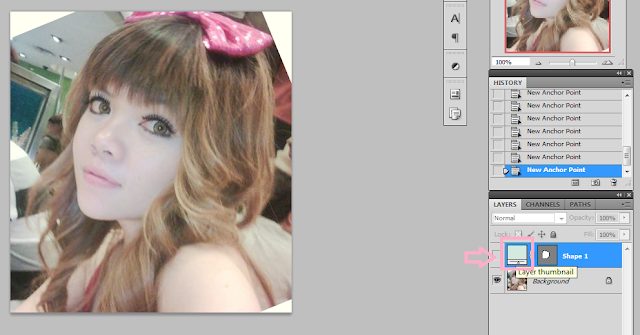

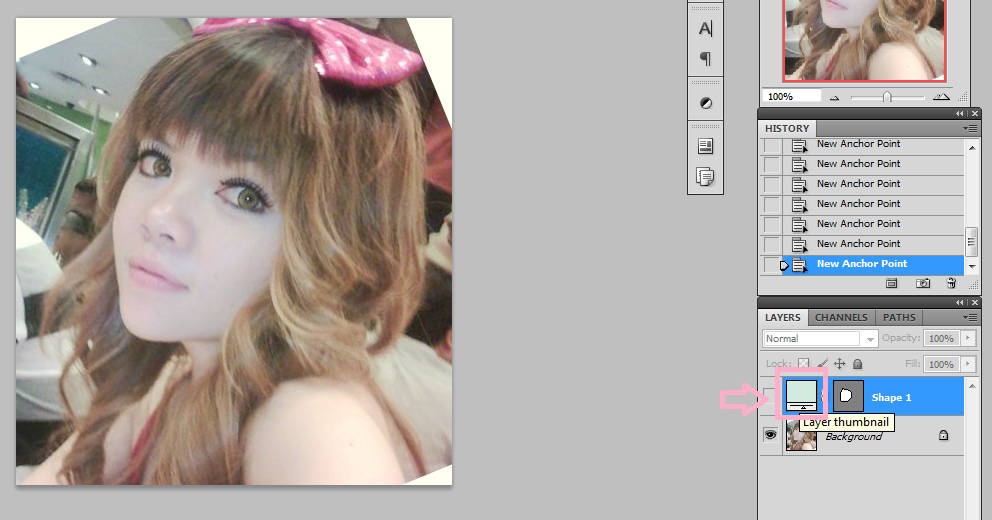
Langkah 5: Klik dua kali pada Layer thumbnail seperti pada gambar untuk mengubah warna layer. Kita dapat memilih warna sendiri sesuai warna kulit, atau dengan cara mengambil sample dari warna kulit pada foto (klik langsung pada area foto yang ingin dijadikan warna sample).


Langkah 6
: Klik kembali gambar mata untuk melihat apakah warna yang dipilih sudah sesuai keinginan.


Langkah 7
: Klik kembali gambar mata untuk membuatnya menjadi invisible mode. Lalu kembali gunakan Pen Tool untuk menggambar bagian mata. Tekan CTRL + tanda plus (+) untuk zoom foto untuk mempermudah menggambar objek yang kecil. Menggambar mata dibagi 3 bagian: putih mata, bola mata, dan bulu mata. Gambar putih mata terlebih dahulu, kemudian bola mata, dan terakhir bulu mata. Lakukan hal yang sama seperti menggambar wajah.


Langkah 8: Rename (beri nama) setiap layer untuk memudahkan mengetahui layer mana yang sedang kita gambar. Klik kanan pada layer, pilih Layer Properties.


Langkah 9: Pilih Rectangle Tool untuk membuat bola mata. Pilih Ellipse Tool pada deretan menu di atas seperti pada gambar.


Langkah 10: Klik kembali gambar mata pada layer Mata Putih. Gambar bola mata dengan Ellipse Tool. Kemudian lakukan cara yang sama dengan langkah-langkah sebelumnya untuk mewarnai dengan cara mengambil sample pada warna bola mata di foto. Jangan lupa untuk me-rename layer Bola Mata.


Langkah 11: Jika layer Bola Mata berada di bawah layer Mata Putih, pindahkan posisinya ke atas layer Mata Putih agar layer tersebut terlihat. Drag layer Bola Mata ke atas layer Mata Putih.


Langkah 12: Klik kembali gambar mata di sebelah layer untuk menampilkan semua layer. Kemudian ulangi langkah 1 - langkah 11 untuk membuat bulu mata, rambut, bibir, dan bagian-bagian lainnya. 


Langkah 13: Setelah selesai menggambar semua bagian, select semua layer (tahan tombol Shift) KECUALI layer background.


Langkah 14: Klik kanan pada salah satu layer yang di select tadi, pilih Merge Layers. Maka semua layer tadi akan tergabung menjadi satu layer.


Langkah 15: Sekarang kita akan membuat dokumen baru. Pilih menu File > New. Di tab Background Contents, pilih Background Color agar dokumen baru menyesuaikan dengan warna background yang kita inginkan.


Langkah 16: Pilih Move Tool untuk memindahkan layer di dokumen tempat kita menggambar ke dokumen baru. Drag layer yang sudah digabungkan tadi ke dokumen baru. Jika ingin merapikan bentuk-bentuk yang kurang sesuai, dapat menggunakan menu Filter > Liquify > Forward Warp Tool.
It's done!


Result:


Friday, November 23, 2012

Tutorial: Pastel Effect Photoshop


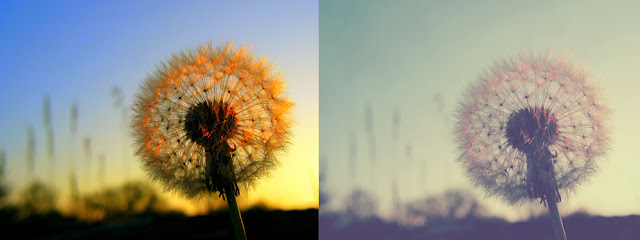
Hi everyone! Long time no see! Tidak jauh berbeda dengan post saya sebelumnya yang membahas tentang Vintage Effect, kali ini kita akan belajar tentang "temannya Vintage Effect" yaitu Pastel Effect. Mengapa saya bilang teman? Karena pergaulan mereka luas di Facebook (apa hubungannya). Karena Vintage dan Pastel Effect ini sekarang sama-sama sedang banyak digemari oleh kaum wanita lemah lembut berhati kapas seperti saya. Warna-warna pastel yang menyejukan hati bagaikan minyak angin (bahasa Insert Investigasi) membuat mereka eksis di dunia fotografi.

Mari mulai:
 
Langkah 1: File > Open. Buka file foto yang akan anda edit.

Langkah 2: Untuk memunculkan menu "Adjusment" yang akan kita pakai, klik Window > Adjusment.

Langkah 3: Pilih menu Curves.


Langkah 4: Pada tab "RGB", pilih channel Blue. Atur Output and Input dengan menarik ujung curve seperti pada gambar. Setelah itu, lakukan hal yang sama pada Channel: Green, dan Channel: Red.


Langkah 5: Untuk kembali ke menu "Adjusment" klik anak panah di pojok kiri bawah seperti pada gambar.


Langkah 6: Pilih menu "Exposure".


Langkah 7: Atur Exposure, Offset, dan Gamma Correction sesuai selera.


Langkah 8: Pada tab "Layers", klik layer Exposure 1 sambil tahan Shift klik layer Background untuk memblock semua layer. Kemudian klik kanan dan pilih "Merge Layers" untuk menggabungkan semua layer.


Langkah 9: Pilih menu Filter > Lens Correction.


Langkah 10: Pada tab "Costum", atur Vignette Amount.


Langkah 11: Pilih menu Image > Adjustment > Vibrance. Atur Vibrance sesuai selera.


Result:


Thursday, July 26, 2012

Tutorial: Vintage Pastel Effect Photoshop


Kalau di post sebelumnya saya membahas tentang tutorial membuat effect foto "lomo" seperti di Instagram, kali ini saya akan share tutorial tentang Vintage Effect menggunakan Photoshop. Vintage Effect banyak dijumpai pada foto-foto yang terdapat di Tumblr. Kebanyakan dari mereka berupa foto sederhana yang dapat menciptakan suasana tertentu hanya dengan bermain dengan warna-warna pastel. Mungkin effect jenis ini terdapat juga pada Instagram (saya kurang gahol belakangan ini, jadi nggak update tentang Instagram). Jadi jangan khawatir bagi yang tidak punya Instagram, mari kita lakukan manual dengan Photoshop. Sedikit lebih rumit dan makan waktu (karena di Instagram hanya butuh sekali touch), tapi daripada nggak gahol? Yang penting GAYA.

Mari mulai:

Langkah 1: File > Open. Buka file foto yang akan anda edit.

Langkah 2: Di tab "Layers", klik kanan pada layer "Background". Pilih Duplicate Layer.


Langkah 3: Pada layer "Background copy", pilih Filter > Sharpen > Sharpen. Setelah itu pilih Filter > Render > Clouds. Opacity: 25%.


Langkah 4: Pilih Layer > New Fill Layer > Solid Color. Pilih warna biru "2e1e7e". Pada layer "Color Fill 1", pilih Exclusion mode. Opacity: 100%.


Langkah 5: Tekan Shift dan klik ketiga layer seperti di gambar, klik kanan pada salah satu layer, pilih Merge Layers untuk menggabungkan ketiga layer tersebut menjadi satu.


Langkah 6: Pilih Image > Adjustments > Curves. Pilih Channel: Red. Atur Output and Input seperti pada gambar. Setelah itu, lakukan hal yang sama pada Channel: Green, dan Channel: Blue.


Langkah 7: Pilih Image > Adjustments > Photo Filter. Pilih Color dengan warna "080808". Density 50%.

Langkah 8: Atur Brightness/ Contrast sesuai dengan selera anda. Anda juga dapat menggunakan menu Image > Adjustments > Exposure.

Langkah 9: Anda dapat menambahkan area gelap pada sudut-sudut foto. Pilih Filter > Lens Correction. Pada tab Costum, atur Vignette Amount sesuai selera.

Result:


Tuesday, May 1, 2012

Tutorial: Face Surgery With Photoshop

Bagi yang mau jadi cantik/ ganteng tanpa oprasi plastik, mari oprasi wajah anda dengan Photoshop. Tentunya anda hanya akan terlihat cantik di foto, saya ga ikutan kalo nanti ada yang bilang "Wah, lo cantik di foto doank. Aslinya parah!" (itu di luar tanggung jawab saya). Karena saya sharing tutorial ini hanya untuk fun. Ada sedikit pro dan kontra tentang penggunaan Photoshop untuk kepentingan yang satu ini. Ada yang bilang bahwa ini sama saja dengan oprasi plastik yang melanggar hukum Tuhan bahwa manusia tidak boleh merubah apa yang sudah diberikan Tuhan (tidak bersyukur). Tapi sekali lagi saya tegaskan, this is just for fun. Kita tidak benar-benar merubah wajah, hanya ingin sekedar ingin tau bagaimana wajah anda kalo jadi cakepan dikit. Tentunya dengan tetap mensyukuri apa yang sudah Tuhan berikan, syukuri wajah anda. Karena pada akhirnya hati anda lah yang akan dilihat, bukan penampilan luar lagi :)

Let's start:

Langkah 1: Buka file gambar yang akan diedit.


Langkah 2: Pilih Filter > Liquify. Perhatikan Brush Size. Sesuaikan size brush dengan objek. Semakin besar ukuran brush, semakin luas wilayah objek yang akan teredit.

Langkah 3: Klik Forward Warp Tool pada pilihan tools sebelah kiri. Geser bagian rahang pipi sesuai selera anda. Lakukan pada semua bagian wajah yang ingin anda edit.


Langkah 4: Klik Pucker Tool untuk mengecilkan bagian bibir dengan cara mengklik-an pada objek secara perlahan. Dapat dikombinasikan antara Forward Warp Tool dengan Pucker Tool untuk mendapatkan hasil yang diinginkan.


Langkah 5: Klik Bloat Tool untuk membesarkan mata. Klik-an pada bola mata secara perlahan.

Langkah 6: Surgery selesai. Untuk finishing, tinggal atur tone warna jika ingin terlihat lebih ulzzang. Done!


Penting untuk diingat, pastikan hasil editan anda tetap terlihat natural dan bukan terlihat seperti "boneka barbie wannabe" karena itu akan terlihat sangat aneh. Orang akan tau kalau itu adalah hasil editan. Jangan membuat dagu menjadi sangat runcing, bibir menjadi sangat tipis, mata terlihat sangat belo, dan rahang menjadi terlalu kecil. Keep it normal and natural. 
Happy trying.

Sunday, April 29, 2012

Tutorial: Lomo Tone Like Instagram

Lomography
Sudah pernah dengar istilah ini? Kalau sudah, berarti anda sudah termasuk di area "gahol". Selamat! Karena dewasa ini trend Lomo sedang menjamur di dunia fotografi anak muda "gahol" seperti saya berkat adanya Instagram aplikasi edit foto untuk iPhone dan Android. Mungkin banyak yang berpikir kalau Lomo itu adalah teknik foto yang dikuning-kuningin + dihijau-hijauin + dibiru-biruin + dicoklat-coklatin (seperti foto "tempoe doeloe") seperti yang terlihat pada Instagram. Tapi hey! Itu tidak benar! Tapi ya bener juga sih. Karena pada kenyataannya foto seperti itulah yang dihasilkan oleh Instagram. Namun sebenarnya bukan itu arti dari Lomography. Jadi apa sebenarnya Lomography itu?!!! (tenang.. tenang..). Mari kita bahas:

Lomography adalah sebuah bagian dari fotografi, fotografi menggunakan sebuah kamera khusus yang disebut dengan kamera lomo. Lomo adalah singkatan dari Leningradskoye Optiko Mechanichesckoye Obyedinenie (Leningrad Optical Mechanical Amalgamation) merupakan sebuah pabrik lensa yang berada di St. Petersburg, Rusia yang memproduksi lensa untuk alat-alat kesehatan (seperti untuk lensa mikroskop), alat-alat persenjataan, dan lensa kamera. Meski lahir di Rusia, perkembangan kamera lomo jauh lebih pesat di Austria. Di Austria perkembangan lomografi sangatlah pesat karena lomografi merupakan suatu trademark komersil untuk produk-produk yang berkaitan dengan fotografi yaitu Lomographische ag. Lomografi dapat kita sebut dengan seni kreasi murni karena kita dapat memotret suatu obyek dengan kamera manual yang apa adanya. Meskipun alat ini masih tergolong berteknologi sederhana, namun kita dapat menghasilkan foto yang unik dan berbeda dari foto pada umumnya.

Teknik Lomography
Lomography adalah sebuah fenomena dalam fotografi. lomografi menabrak segala aturan yang ada, meninggalkan aturan-aturan baku dalam fotografi. lLmografi memiliki banyak jenis kamera, tapi semuanya memiliki konsep yang sama, jangan pedulikan aturan. Sementara dalam fotografi konvensional, banyak aturan-aturan baku yang harus dipatuhi, seperti speed, shutter, dll. Lomo itu bebas kita dituntut untuk memotret dengan fun. Berbeda dengan kamera biasa seperti SLR yang membutuhkan teknik-teknik tertentu, lomo tekniknya itu bebas. Hasilnya sangat subyektif. Apa pun hasilnya, itulah lomo. Orang tertarik ikut lomo karena tidak ada keterbatasan. Kita kadang bisa membidik lewat viewfinder atau bisa bagaimana saja karena tidak ada batasan yang mengikat. Untuk sementara tinggalkan sejenak teori-teori fotografi dan mari kita mencoba menggunakan lomografi. Hasil yang didapat juga tak pernah bisa diduga. Inilah bukti kamera bisa bekerja dengan cara yang berbeda. Inilah pemberontakan terhadap teknologi tinggi dan high definiton dalam fotografi.fotografi memang dapat menghasilkan foto yang bagus,sementara lomografi menghasilkan gambar yang unik.

Contoh Kamera Lomo


Lomo Underwater

Instagram Style Lomo Tone with Photoshop Tutorial
Setelah mengetahui sedikit banyak tentang Lomography, terlepas dari mengikuti aturan Lomo yang benar atau tidak, saya akan share sedikit tentang cara mengedit foto anda agar terlihat seperti Instagram tanpa menggunakan Instagram (in case anda ingin terlihat gahol seperti saya tapi ga punya iPhone atau Android). Tak perlu minder, saya memberikan tutorial ini karena saya bernasib sama dengan anda. Jadi saya berusaha mencari cara untuk mengatasinya, Photoshop akan menolong kita untuk tetap eksis di dunia pergaholan.
Mari mulai:

Langkah 1: Buka file gambar untuk di edit. Ini adalah foto puppy tetangga saya (PENTING).

  
Langkah 2: Pilih Window > Channels. Pilih Red Channel.

Langkah 3: Setelah Red Channel di klik, gunakan Brightness/ Contrast tool untuk mendapatkan warna yang diinginkan. Semakin tinggi Contrast, semakin kuat effect gambar yang dihasilkan.


Langkah 4: Ulangi langkah 3 untuk Green dan Blue Channel.

Langkah 5: Pilih RGB Channel untuk dapatkan hasil Lomo.

Langkah 6: Pilih Filter > Distort > Lens Correction. Di tab Costum, ubah setting Vignette untuk membentuk kawasan gelap di setiap sudut.


Langkah 7: Bermainlah dengan warna untuk mendapatkan warna sesuai keinginan. Pilih Image > Adjustment > Photo Filter. Atau Image > Adjustment > Color Balance.

Langkah 8: Klik kanan pada layer foto, pilih Blending Options > Stroke. Berikan frame hitam. Finish!